Social Icons

Pages

Tampilkan postingan dengan label photoshop. Tampilkan semua postingan

Senin, 24 Desember 2012

Tip merubah background photo

Sebuah photo si imut "Selma" terpampang di blog milik mbakyu Devi alias eucalyptus. Sepertinya langsung muncul ide untuk merubah backgroundnya, kasihan dech kalau gadis imut seperti Selma di "kentuti" ama babi hutan yang ada disebelahnya.... he..he..he.. . Mending si Imut dikasih PR untuk mencari LELE biar dibuat sarapan si empunya bidikCOM.... ( Sorri ... ampun... buat yang punya si Imut...... jangan marah, ya !! Ntar tambah muda...eh.... cepet tua....he....he.... emang si empunya bidikCOM tipe orang kurang waras.... ) Coba lihat si Imut lagi mikir, gimana caranya dapat LELE yang bisa dibuat sarapan oleh semua sobat blogger sedunia... (walaaaaahhhh )


Oke..... biar si Imut ndak masuk angin, mari kita bersama-sama mengupas cara merubah background photo tersebut.

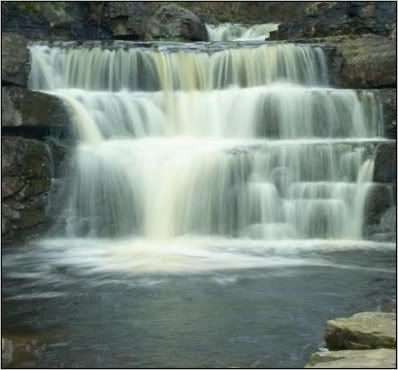
1. Buka foto pemandangan sebagai background dan foto si"Imut" yang akan kita rubah. Gambar dibawah merupakan foto air terjun yang kita jadikan background.

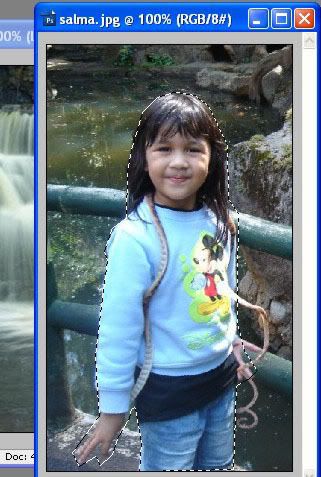
2. Pada gambar si "Imut", klik Polygonal Lasso Tool (L) pada Toolbar, kemudian crop gambar si Imut. Setelah itu tekan Ctrl - X untuk memisahkan gambar si Imut dari backgroungnya.

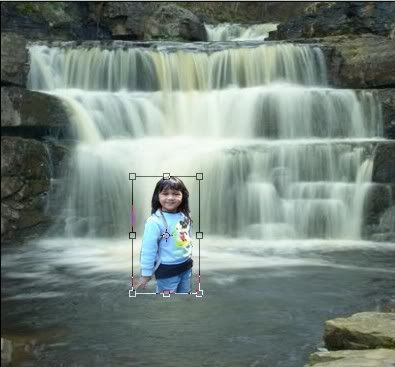
3. Kemudian pada jendela air terjun, tekan Ctrl-V untuk mempaste gambar si Imut. Atur dan sesuaikan besar kecilnya gambar si Imut dengan background air terjun dengan cara tekan Ctrl-T.

4. Langkah selanjutnya memberikan efek bayangan si Imut di air. Buat duplicate layer dari layer si Imut. Kemudian Ctrl-T lalu klik kanan di dalam ruang gambar terseleksi dan klik Flip Vertikal.
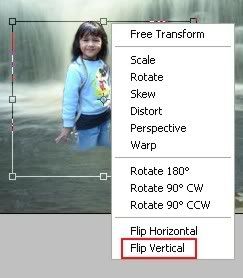

5. Atur posisi duplicate layer dengan menggeser ke bawah, kemudian gunakan "Smudge Tool (R)" untuk membuat bayangan sesuai daya kreatif kita. Pada Opacity geser hingga 49 %.

Selesai sudah cara merubah background foto si Imut Selma, semoga bisa menambah pengetahuan bagi kita semua. Untuk sobat yang sudah ahli menggunakan Adobe, tolong dong bagi-bagi Ilmunya..... biar si empunya bidikCOM bisa belajar.... " biar tambah pinter " kata si Tole.

Cara cepat membuat Efek Butiran Air {WIDARSA}


Tutorial kali ini adalah membuat efek air berada di atas objek. Disini saya mengambil permukaan daun sebagai obyeknya.

Yang dilakukan pertama kali adalah membuka file daun yang sudah kita simpan di hardisk kita. Anda juga bisa mendownloadnya di internet.

1. Setelah kita membuka gambar daun kemudian kita klik "Create a new Layer".

2. Kemudian klik " Elliptical Marquee Tool" dan buat lingkaran sesuai selera, Sekarang tekan huruf D pada keyboard Anda untuk membuat foreground warna hitam dan latar belakang warna putih.


3. Dengan posisi lingkaran masih aktif, select "Gradient Tool" dan select "Linear Gradient di bar pilihan di atas.

4. Tarik garis lurus dari tanda "merah" ke "biru". Setelah selesai, hapus seleksi dengan menekan Ctrl + D (perintah + D pada Mac) pada keyboard


5. Atur transparansi (Opacity) dengan menggeser Scroll Navigasi hingga mencapai 40%.

6. Pada pilihan Layer, klik Layer Style dan berikan efek "Drop shadow " dan "Inner shadow".


7. Kemudian tekan X pada keyboard membuat foreground warna putih, lalu pada toolbar klik "Brush Tool" dan buat sebuah titik seperti pada gambar.


Anda bisa membuat beberapa butiran air dengan cara klik kanan pada mouse (posisi pointer mouse berada pada layer butiran air ) untuk membuat duplicate layer butiran air tersebut. Anda juga bisa menggunakan Ctrl- T untuk merubah besar kecilnya ukuran butiran air. Anda dapat membuat variasi bentuk butiran dengan cara Pilih Filter kemudian pilih Liquity. Dalam jendela Liquity anda bisa berexperimen untuk membentuk duplicate-duplicate dari layer butiran air tersebut.

Selamat mencoba.

MEMBUAT EFEK RETAKAN PADA WAJAH [WIDARSA]

Hasil Akhir
Halo sobat Dundes, kali ini kita bertemu lagi dalam tutorial sederhana saya yaitu membuat efek retakan pada wajah. Teknik ini banyak digunakan untuk manipulasi foto yang bertemakan horor (hiii sereeem). Saya yakin sobat Dundes sudah banyak yang bisa, namun bagi yang belum jangan berkecil hati ya karena teknik ini sangat mudah bahkan bagi pemula. Pada tutorial kali ini saya menggunakan Photoshop CS3 namun teknik ini bisa digunakan pada Photoshop versi berapa saja. Ok langsung saja kita menuju ke dapur hehehehe....
Bahan Bahan :
1. Foto wajah (bisa menggunakan foto siapa saja)
2. Gambar retakan (minta ama Mbah Google, banyak sekali)
3. Photoshop versi berapa saja
Step 1 :
Buka foto wajah yang akan diedit di Photoshop
Foto Wajah

Step 2 :
Buka gambar retakan di Photoshop, kemudian dengan menggunakan Move Tool pindahkan gambar retakan ke gambar foto wajah dengan cara drag 'n drop
Gambar Retakan

 Pindahkan Dengan  Cara Drag 'n Drop

Setelah Gbr. Retakan Dipindahkan
Step 3 :
Kemudian klik layer gambar retakan, klik kanan dan pilih Layer Properties. Pada window yang muncul beri nama layer dengan nama "Retakan". Ini untuk mempermudah kita mengingat layernya (anda bisa beri nama apa saja terserah anda).
Beri Nama Retakan

Step 4 :
Ganti mode layer "Retakan" ke Multiply dan atur posisi gambar retakan sesuai pada posisi yang anda inginkan. Kl dirasa ukurannya kurang pas anda bisa merubahnya dengan mode Transform (Ctrl + T)
Atur Dan Sesuaikan Retakan
Pada Posisi Yang Diinginkan

Step 5 :
Masih pada layer "Retakan", klik Add Layer Mask untuk memberi masking pada area gambar "Retakan" yang tidak diinginkan sehingga bagian yang tidak diinginkan menjadi tidak tampak. Tips gunakan brush dengan soft round dan atur opacitynya untuk memasking area yang berdekatan dengan area yang tidak dimasking sehingga hasilnya lebih halus. Pada area-area yang sudutnya sempit, perkecil diameter brush dan gunakan zoom, kesabaran dan ketelatenan menjadi kunci penting disini.
Gunakan Fitur Layer Mask
Untuk Menghilangkan Bagian
Yang Tidak Diinginkan

Sampai disini editan kita sudah jadi. Anda bisa menambahkan kreatifitas anda untuk membuat hasil editan anda lebih bagus sehingga membuat orang yang melihatnya akan koprol sambil bilang WOW. Disini saya sengaja tidak menuliskan step efek lubang pada mata seperti yang terlihat pada hasil akhir karena untuk teknik yang digunakan sama dan untuk mempersingkat tutorial saya. Kalau anda sudah selesai, anda bisa save hasil editan anda sesuai dengan format yang anda inginkan
Nah bagaimana sobat Dundes, mudah kan ? Semoga sedikit ilmu sederhana yang saya bagikan ini bisa bermanfaat bagi anda. Sampai jumpa pada tutorial saya yang berikutnya, terus berkarya dan salam semangART

Membuat Efek Api dengan PhotoShop cs3, cs4, cs5, cs6 (widarsa)

Efek Api dengan PhotoShop ,efek api dengan photoshop cs3,efek api dengan photoshop,membuat efek api dengan photoshop,cara membuat efek api dengan photoshop,membuat efek api dengan photoshop cs3,membuat tulisan efek api dengan photoshop,cara membuat efek api dengan photoshop cs3,cara buat efek api dengan photoshop,tutorial membuat efek api dengan photoshop,cara membuat efek api dengan photoshop cs4
[1] Pertama-tama pilih File-New kemudian isikan, height = 400 pixels, width = 400 pixels
and resoulation of 72 dpi in the RGB mode. Seperti berikut :

[2] Sekarang Warnai dengan BackGround Hitam, dengan cara menekan Alt+delete pada keyboard
untuk mewarnai backgroundpastikan pada toolbox terpilih seperti berikut
[3] Sekarang ketikan Text sesuai keinginan anda, contoh teks yg saya ketikan On Fire dengan warna teks putih bisa dipilih di toolbar font diatas, tipe huruf bebas, tapi jika anda ingin jenis huruf seperti saya bias di download disini , seperti berikut :

[4] copy layer teks, dan pilih new layer
[5] sekarang susun layer sehingga tersusun seperti berikut

[6] warnai layer baru (layer 1) dengan warnai hitam, seperti tahap no dua tadi
[7] sekarang sorot layer teks Copy, kemudian pilih layer – Merge Down sehingga layer 1 dan layer teks copy bersatu menjadi Layer 1, seperti berikut :

[8] Pilih/ Select layer1 Klik Image>Rotate Canvas>90'CCW.
[9] sehingga terlihat seperti berikut.

[10] kemudian pilih Filter>Stylize>Wind. Dierection From the right, ulangi sekali lagi (dua kali)
[11] sekarang teks terlihat seperti berikut :

[12] Pilih layer1 Klik Image>Rotate Canvas>90'CW.
[13] dan gambar kembali ke semula.

[14] Kemudian Klik Filter>Blur>Gaussion Blur Apply setting berikut.

[15] sekarang kita warnai, dengan mengklick Image >Adjustments> Hue/Saturation atau tekan Ctrl+U
Apply setting berikut.

[16] sekarang gambar terlihat seperti ini.

[17] sekarang gandakan layer 1, sehingga menjadi layer 1 copy dan rubah Hue/Saturasi seperti tadi dan Apply Setting Berikut

[18] Sekarang rubah blending mode pada Layer1 copy.
Select Layer 1 copy, rubah blending mode to Color Dodge

[19] kemudian Select pada Layer 1 Copy kemudian Pilih Layer Merge Down
[20] atur layer seperti berikut

[21] Select layer teks dan Block teksnya dan rubah warna teks menjadi Hitam

[22] dan hasilnya gambar seperti berikut, kemudian pilih Layer>Flaten Image untuk menggabungkan semua layer.

Cara Memberi Efek Pelangi Pada Tulisan Di Photoshop

Cara Memberi Efek Pelangi Pada Tulisan Di Photoshop - Kali ini saya mencoba untuk memberikan tutorial Memberi Efek Pelangi Pada Teks Di Photoshop, tutorial ini sangatlah mudah, dan hanya perlu ketelitian dalam membuatnya, daripada penasaran mendingan langsung saja ke tutorialnya
  • 1. Buatlah dokumen / file baru, atau bisa pencet CTRL+N
  • 2. Ukuran, Width = 600pixel, dan Height 350pixel
  • 3. Usahakan Backgroundnya Hitam Seperti Gambar dibawah Ini
dokumen baru
  • 4. Sekarang pilih Horizontal Type Tool (T) pada Toolbox kemudian buatlah  teks/tulisan "PELANGI" dan dengan font "ARIAL", kemudian Letakan di tengah tengah layer background seperti gambar dibawah ini
  • 5. Warnai huruf "P" dengan merah (#ed1c24), caranya Klik tulisan "PELANGI" kemudian blok huruf "P", setelah itu klik SET THE TEXT COLOR pada toolbar, dan pilih warnanya
pelangi
fill
  • 6. Dengan cara yang sama seperti di atas, warnailah huruf lainnya dengan #fe6100, #fdfc01, #319c00, #0001cf, #1cedeb dan #cd31ff. Kalau semua huruf sudah diwarnai, klik Ctrl+Enter untuk keluar dari mode text (atau klik tanda rumput pada toolbar).
Sekarang pilih menu Select – Rasterize – Type.
colorize
  • 7. Pilih menu Layer – New – Layer via copy (Ctrl+J) untuk mengandakan layer text (layer pelangi), akan terbentuk layer pelangi copy. Sekarang pilih layer dibawahnya kemudian pilih menu Filter – Blur – Montion Blur (angle 900 dan 100% distance).
montion-blur
  • 8. Ok.. udah kelihatan sedikit lebih bagus. Kita beri efek kilau pada tulisan bagian atas agar terlihat lebih cool. Pilih layer diatasnya (layer pelangi copy) kemudian pilih menu Layer – Load Selection.
  • 9. Pilih Elliptical Marque Tool pada Toolbox, tekan dan tahan Alt pada keyboard, kemudian buatlah seleksi seperti gambar di bawah ini.
crop-selection
  • 10. Buat layer baru (Layer – New – Layer [Ctrl+Shif+N]) kemudian warnai hasil seleksi dengan Gradient Tool (white to tranfarent). Kemudian tekan Ctrl+D untuk menghilangkan seleksi.
gradient-tool
  • 11. Langkah terakhir, buatlah tulisan dibawahnya, mau tulis apa saja terserah kesukaan anda. Gunakan font yang sama dengan size 18. Letakkan dibawah tulisan pelangi.
  • 12. Kalau sudah, sekarang pilih menu Layer – Layer style – Gradient Overlay. Pilih warna Spectrum dan atur seperti gambar di bawah ini.
Layer Style
Kalau semua langkah di atas sudah kita lakukan berarti latihan kita udah selesai dan lihat hasil akhirnya.
Rainbow Text Effect
bila terjadi kesalahan atau kekurangan mohon tinggalkan kritik dan saranya di kotak komentar

Daftar Isi


i
 

Sample text

Sample Text

 
Blogger Templates